Регистрация и вход
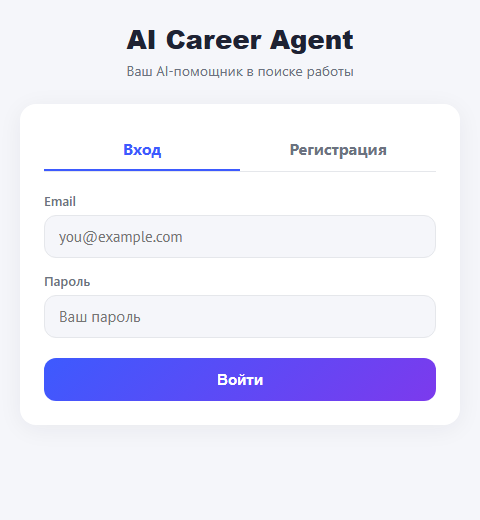
На стартовом экране — две вкладки: Вход и Регистрация.
Для регистрации укажите имя, фамилию, email и пароль — после отправки формы вы автоматически войдёте в приложение. Для входа в уже существующий аккаунт достаточно email и пароля.
Для регистрации также потребуется код приглашения — его выдаёт администратор после оплаты или для бесплатного доступа. Без кода зарегистрироваться нельзя.
Профиль
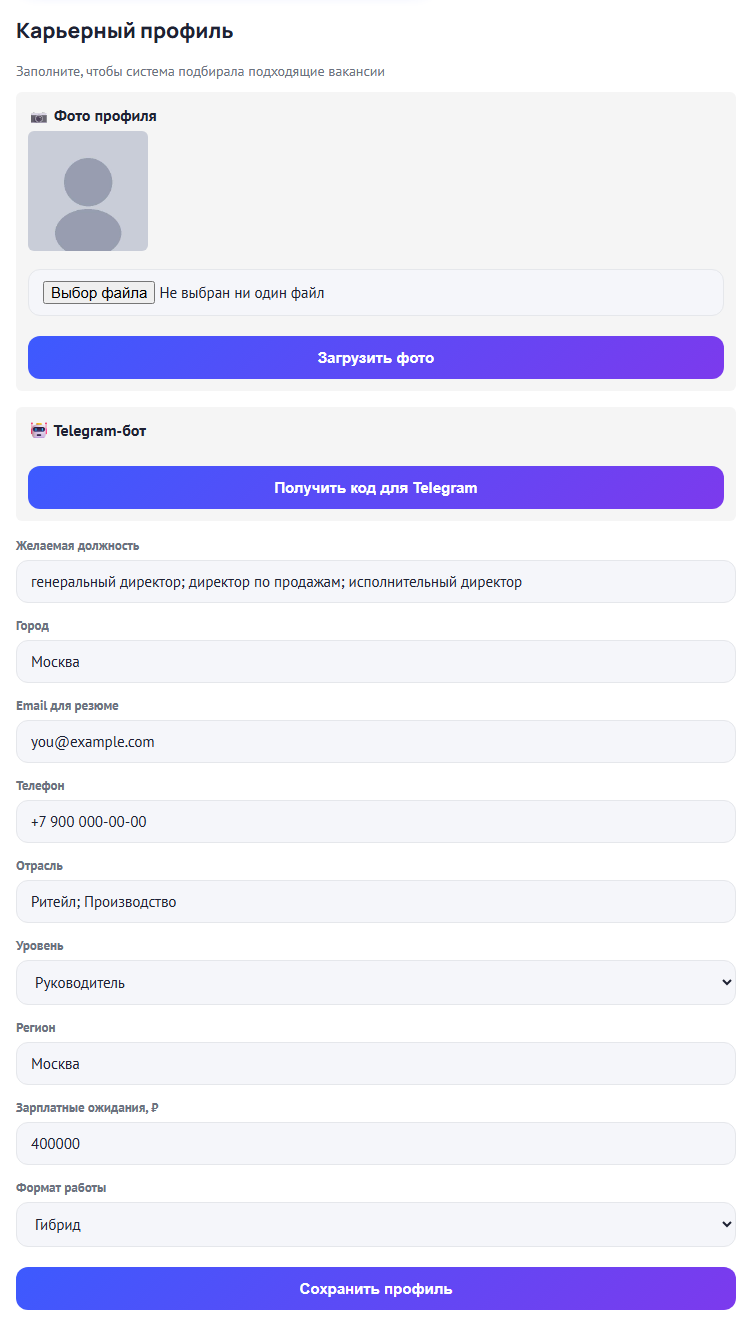
Раздел «Профиль» открывается сразу после входа. Чем полнее он заполнен — тем точнее система подбирает вакансии и тем корректнее заполняются контакты в экспортируемых резюме.
- Фото профиля — загружается отдельно кнопкой «Загрузить фото» (JPG или PNG) и используется в готовых шаблонах резюме.
- Желаемая должность — можно указать сразу несколько вариантов через «
;» (например: «коммерческий директор; директор по продажам») — по ним же работает и ручной, и автоматический поиск вакансий. - Город, Email для резюме, Телефон — реальные контакты, которые подставляются в экспортируемые резюме вместо плейсхолдеров. Это отдельные поля, не совпадающие с email для входа в приложение.
- Отрасль, Уровень, Регион, Зарплатные ожидания, Формат работы — используются при подборе вакансий.
Поле «Город» используется не только для контактов в резюме, но и для поиска вакансий — если оно заполнено, и обычный поиск, и ежедневный автопоиск, и кнопка «Искать на hh.ru» ищут именно в этом городе. Если поле пустое — поиск по умолчанию идёт по Москве и Московской области.
Изменения сохраняются кнопкой «Сохранить профиль» внизу раздела.
Ниже в разделе «Профиль» есть форма «Смена пароля» — если вы помните текущий пароль и хотите поставить новый, введите текущий пароль, новый пароль (от 8 символов) и повторите его. Если пароль забыт — обратитесь к администратору курса, он может сбросить пароль вам лично.
Резюме
Раздел «Резюме» — центральное место работы с вашим резюме. Есть два способа его создать:
Загрузить готовый файл — кнопка «Выберите файл» принимает PDF, DOCX или TXT. После загрузки текст автоматически распознаётся.
Создать резюме с нуля — если готового резюме ещё нет, кнопка «✏️ Создать резюме с нуля» открывает короткую анкету: личные данные, места работы (можно добавить несколько, обо всём рассказывайте своими словами — AI сам оформит это профессионально), образование, навыки. По итогам анкеты AI соберёт полноценное резюме.
После того как текст резюме получен (любым из двух способов) — доступны кнопки:
- Анализировать резюме — AI оценивает сильные и слабые стороны.
- Улучшить резюме (RU + EN) — AI генерирует готовый текст резюме сразу на русском и английском языках, с проверкой фактов (AI не добавляет от себя ничего, чего не было в исходном резюме).
Готовый текст резюме можно оформить в красивый фирменный шаблон — выберите один из двух стилей («Стиль А» / «Стиль Б») в выпадающем списке рядом и нажмите кнопку «📄 Скачать резюме по готовому образцу» — скачается готовый DOCX-файл.
Кнопка «📋 Экспорт для hh.ru» удобна, если вы публикуете резюме на hh.ru — там нельзя просто загрузить готовый файл, форма требует заполнения по отдельным полям. Кнопка открывает окно с резюме, разбитым на копируемые поля (ФИО, город, желаемая должность, «о себе», навыки, каждое место работы отдельно — компания/должность/город/даты/обязанности, образование) — у каждого поля своя кнопка «Копировать», остаётся вставить текст в соответствующее поле формы hh.ru.
Поиск вакансий
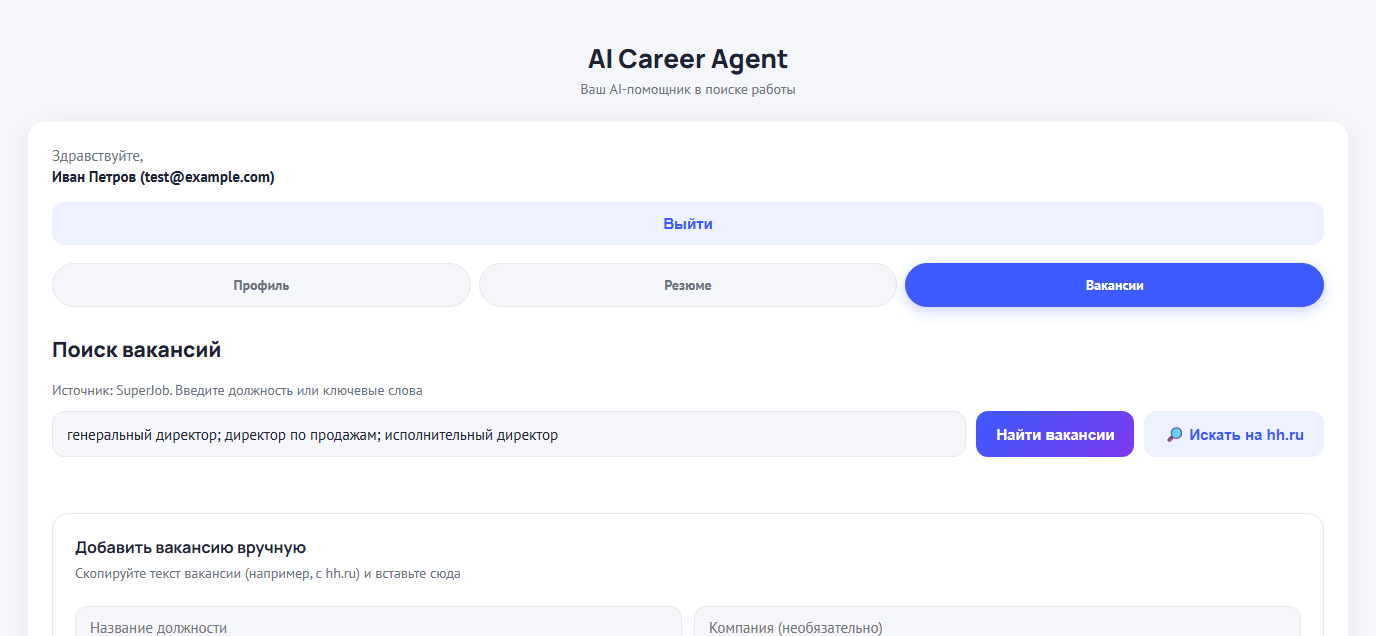
Раздел «Вакансии» предлагает три способа найти или добавить вакансию:
- Ручной поиск — введите должность или ключевые слова в строку поиска и нажмите
«Найти вакансии». Источник — SuperJob; как и в профиле, можно указать несколько запросов
через «
;». Если в профиле заполнено поле «Город» — поиск идёт именно по нему; если нет — по умолчанию ищет в Москве и Московской области. Кнопка «🔎 Искать на hh.ru» открывает поиск по тому же запросу на сайте hh.ru в новой вкладке — тоже по городу из профиля, если он указан и распознан, иначе тоже Москва и область. - Автопоиск раз в сутки — если в профиле указана желаемая должность и загружено резюме, система каждый день сама ищет новые подходящие вакансии (по городу из профиля, если он указан, иначе по умолчанию Москва и область) и сразу оценивает их через AI. Все найденные автоматически попадают в отдельную вкладку «Новое за день» (см. ниже) и параллельно видны в общем списке «Сохранённые вакансии». Если к аккаунту привязан Telegram — вы дополнительно получите уведомление в бота при высоком совпадении (от 70/100), а также ежедневную сводку со всеми найденными вакансиями.
- Ручное добавление — если вы нашли интересную вакансию не через кнопку «Найти
вакансии» в самой программе (например, на другом сайте, от знакомых, в чате с вакансиями),
эта форма позволяет добавить её к себе в «Сохранённые вакансии» — чтобы дальше работать
с ней теми же инструментами, что и с вакансиями, найденными автоматически: оценить
соответствие вашему резюме, сгенерировать сопроводительное письмо, адаптировать резюме
именно под неё, подготовиться к собеседованию. Заполнить форму можно двумя способами:
вставить прямую ссылку на вакансию с hh.ru (например
hh.ru/vacancy/12345678) — тогда название, компания и описание подтянутся автоматически, либо скопировать текст вакансии вручную с любого другого сайта вместе с названием должности.
Новое за день
Вкладка «Новое за день» в разделе «Вакансии» показывает вакансии, которые нашёл автопоиск, отсортированные по степени совпадения с вашим резюме (лучшие — сверху), сгруппированные по дням — самый свежий день открыт сразу, остальные можно развернуть кликом. Непросмотренные вакансии помечены меткой «Новое», кнопка «Убрать» помечает вакансию просмотренной (никуда её не удаляя). Вакансии старше 30 дней автоматически переезжают в подвкладку «Архив» — там те же вакансии, но уже без метки «Новое».
Работа с вакансией
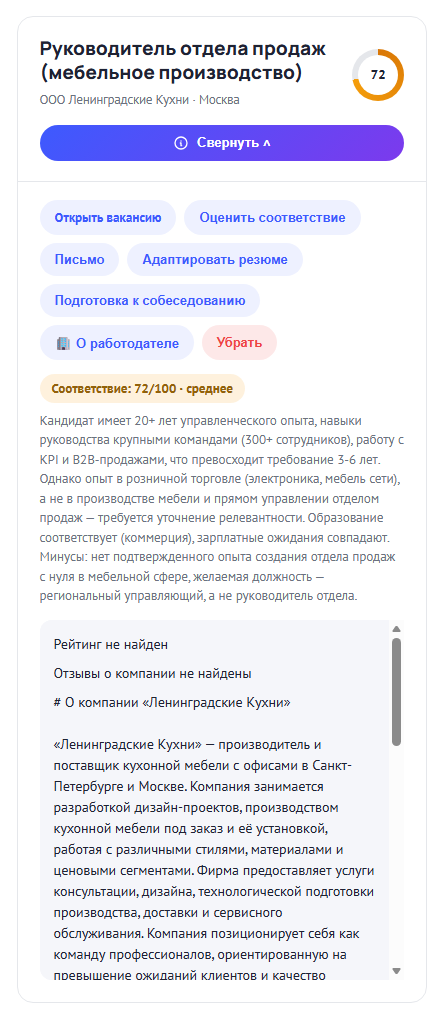
Каждая сохранённая вакансия — это раскрывающаяся карточка. В свёрнутом виде видно название, компанию, город, зарплату и кольцо-индикатор AI-совпадения с резюме (если уже оценивалось). Кнопка «Подробнее» разворачивает карточку и показывает действия:
- Оценить соответствие — AI сравнивает вакансию с последним загруженным резюме и выставляет балл (0–100) с текстовым объяснением, что совпадает и чего не хватает.
- Письмо — AI составляет сопроводительное письмо под вакансию сразу на русском и английском. Перед генерацией можно выбрать стиль: «Стандартный» — деловой, как обычное сопроводительное письмо, или «Живой» — короче, конкретнее, без канцелярита, ближе к тому, как человек говорит о себе сам. Выбранный стиль запоминается и используется для всех следующих писем, пока вы не переключите его вручную. Тумблер «Учесть в письме» (над кнопкой «Письмо») добавляет в текст письма короткий абзац от первого лица с 1-2 идеями, как кандидат мог бы быть полезен компании — на основе данных из раздела «О работодателе» (доступен, только если для этой вакансии уже собрана информация о компании).
- Адаптировать резюме — переформулирует резюме под требования конкретной вакансии, не добавляя фактов, которых нет в оригинале.
- Подготовка к собеседованию — набор вероятных вопросов работодателя с подсказками, как отвечать, опираясь на реальный опыт из резюме.
- 🏢 О работодателе — публичная информация о компании: рейтинг и сводка отзывов с dreamjob.ru, официальные данные (ИНН, юр. адрес, статус — если удалось найти), краткое описание сферы деятельности по сайту компании и обзор конкурентной среды в том же городе, где открыта вакансия. Сайт и описание компании система ищет автоматически (через Yandex Search API) по названию и старается отличить нужную компанию от похожих — по домену, городу и другим признакам, — но 100% точность не гарантирована, особенно если у компании нет собственного сайта или название слишком общее (в разных городах может быть несколько компаний с похожим названием). Поэтому прежде чем использовать найденное — особенно через тумблер «Учесть в письме» при составлении сопроводительного письма — стоит проверить по ссылке, что это действительно нужная компания. Если автопоиск не нашёл официальные данные (ИНН/ОГРН), их можно указать вручную. Первый сбор может занять 10–12 секунд, дальше данные кешируются.
- Убрать — удаляет вакансию из сохранённых.

Telegram-бот
Как подключить: в разделе «Профиль» нажмите «Получить код для Telegram» — появится одноразовый код. Откройте бота в Telegram и пришлите ему этот код одним сообщением — после этого бот свяжет чат с вашим аккаунтом.

Команды бота:
/start | Начать работу с ботом / проверить статус привязки аккаунта |
/search | Поиск вакансий; без текста после команды — ищет по желаемой должности из профиля |
/vacancies | Список сохранённых вакансий с номерами |
/match <номер> | Оценить совпадение резюме с вакансией по номеру из /vacancies |
/letter <номер> | Сопроводительное письмо под вакансию по номеру |
/adapt <номер> | Адаптировать резюме под вакансию по номеру |
Раз в сутки, после автопоиска, бот присылает сводку со всеми найденными за день вакансиями (даже если ни одна не набрала высокий балл совпадения) — это отдельное сообщение от точечных уведомлений о совпадениях выше 70.
Обратная связь
Вкладка «💬 Оставить отзыв» — короткая форма из 5 необязательных вопросов о вашем опыте использования программы (например, какая функция оказалась самой полезной, что бы вы хотели изменить). Заполните хотя бы одно поле и нажмите «Отправить отзыв» — куратор курса увидит ваш отзыв в своей админ-панели.